Så här sätter du upp en reservlista – steg för steg
1. Logga in
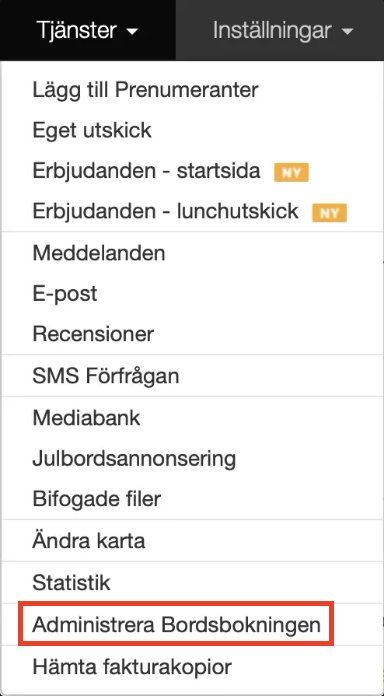
Logga in i Gastrogate Admin och navigera till fliken Tjänster. Välj därefter Administrera bordsbokningen för att öppna bokningsinställningarna.
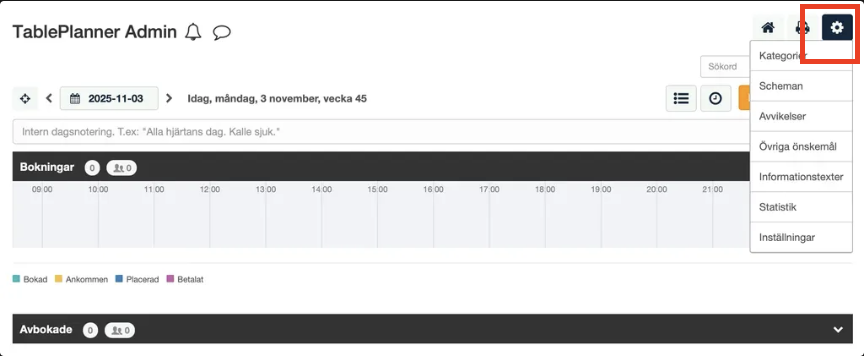
2. Öppna kugghjulsmenyn → Kategorier
Klicka på kugghjulet i det övre högra hörnet och välj Kategorier.
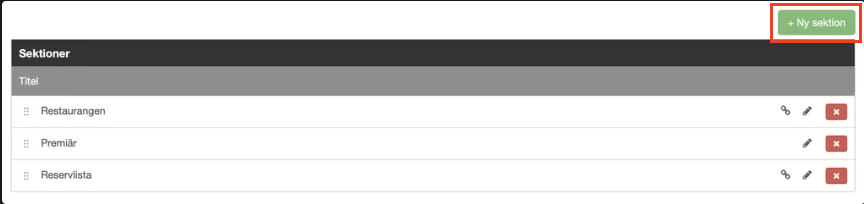
3. Skapa en ny sektion
Skapa en ny sektion och döp den till Reservlista eller ett annat passande namn. Den här sektionen kommer att fungera som en separat plats för alla gäster som står på väntelistan.
4. Skapa ett nytt schema
Klicka på kugghjulet igen och välj Schema → Nytt schema. Fyll i uppgifterna för schemat – t.ex. öppettider, antal platser och tillgängliga tider. ✅ Viktigt: Kom ihåg att koppla schemat till den sektion du nyss skapade (Reservlista).

Klart!
💡 Tips:
Du kan anpassa reservlistan precis som en vanlig bokningssektion – till exempel ange särskilda tider, namn eller antal personer. Det gör det enkelt att hantera väntande gäster på ett organiserat sätt.